WhatsApp Desktop
WhatsApp za PC je najbolj priljubljena spletna aplikacija, ki omogoča klepet s šifriranjem od konca do konca ter avdio- in videoklice.

Safe & Secure

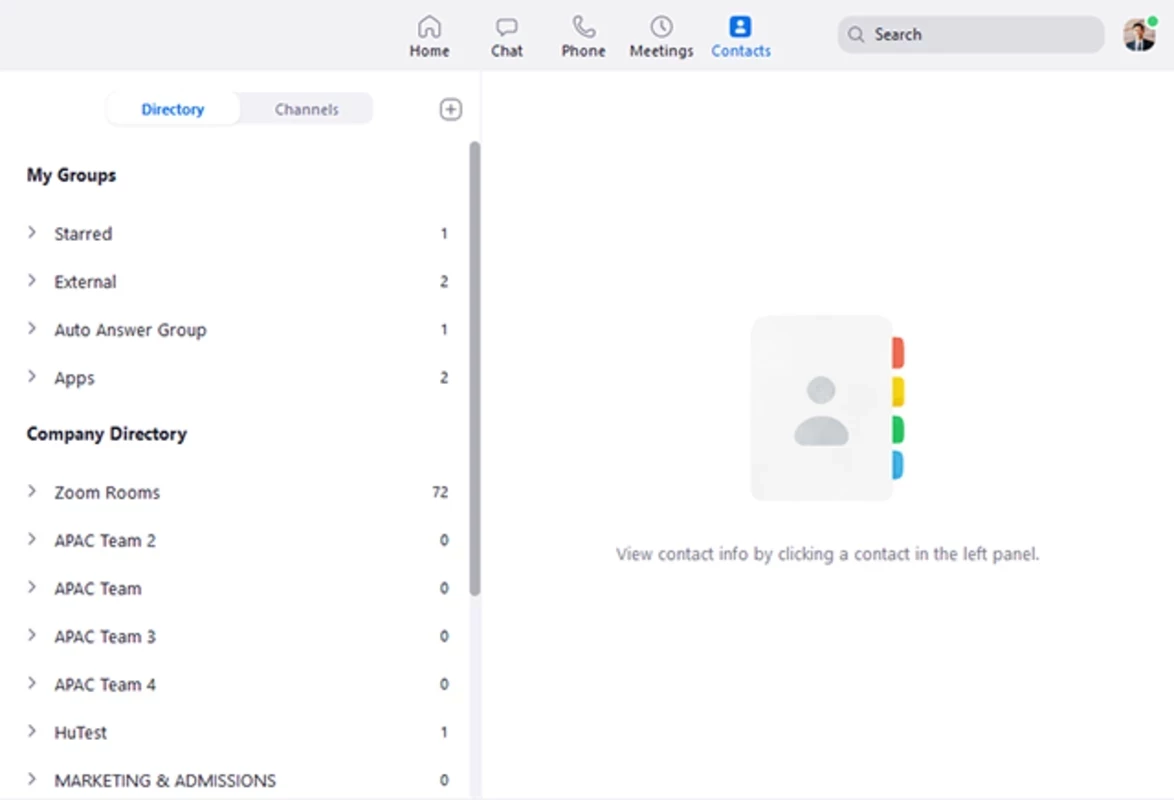
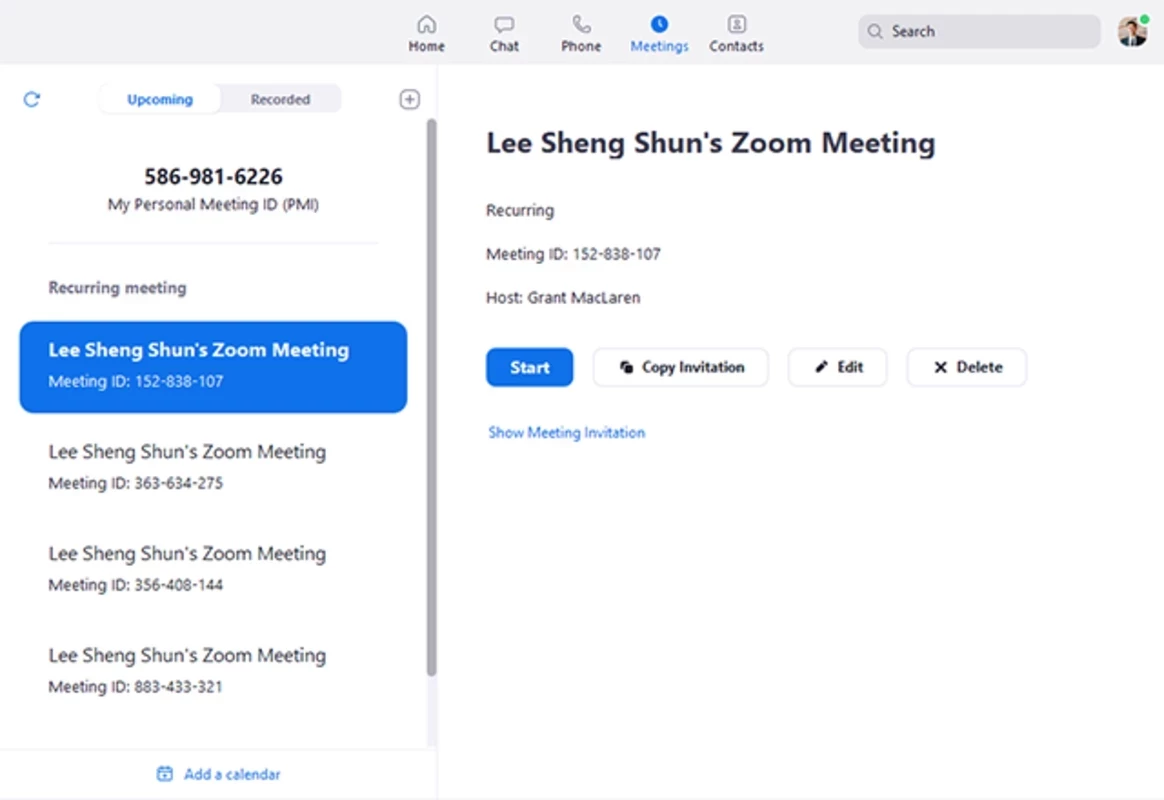
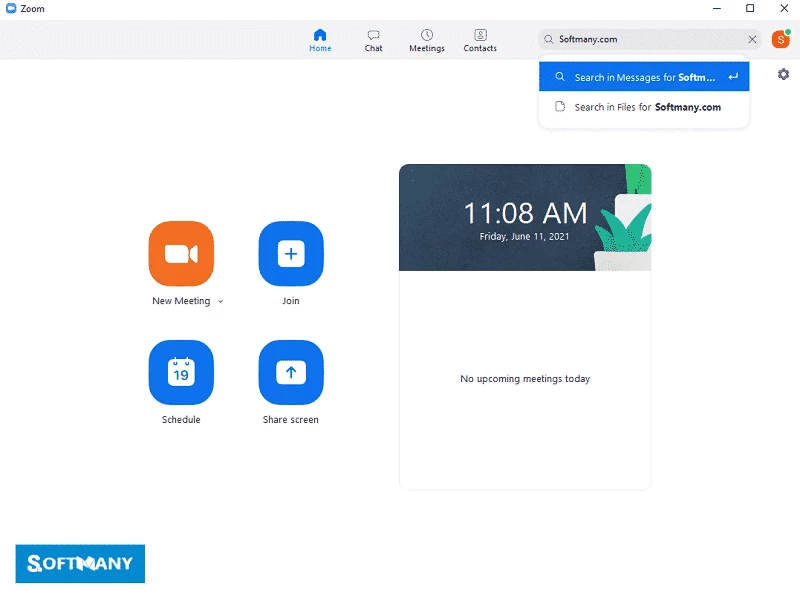
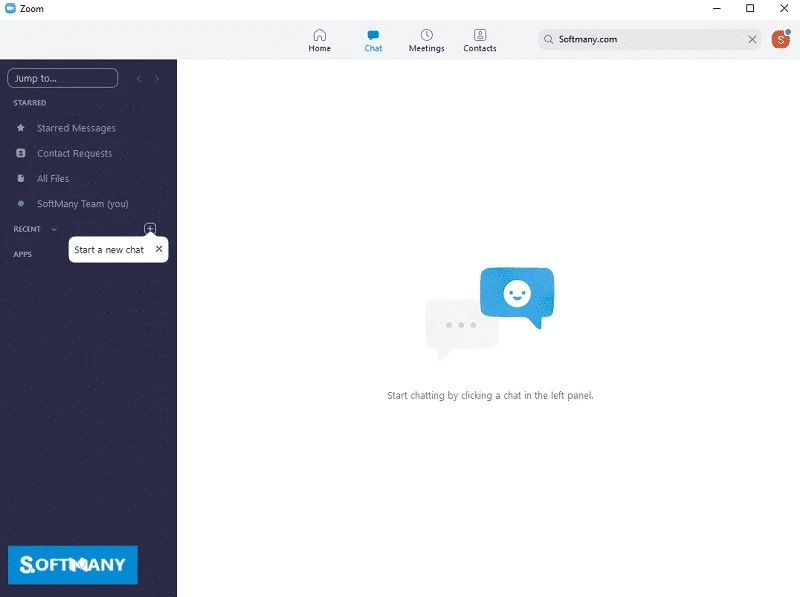
Zoom, splošno znan kot Zoom Desktop Client, ponuja videokonference na ravni podjetja. Medplatformski pripomoček ponuja brezhibne storitve od osnovnih do visokonivojskih poslovnih procesov, hkrati pa ponuja vsa orodja sodobnega računalništva. Delo na daljavo in spletno izobraževanje sta dve osnovni funkciji, ki ju ponuja platforma, in sta postali ena najmočnejših in najbolj priljubljenih platform po vsem svetu. Če želite nadaljevati manjši projekt na spletu, lahko dobite brezplačno različico. Komunicirajte, opravljajte video klice in sodelujte v realnem času, da izboljšate svoje podjetje brez težav, ne da bi bili fizično prisotni na kateri koli lokaciji.
Zoom, ki ga je razvil Google, je vodilna platforma v panogi za upravljanje sestankov, spletnih seminarjev in video klicev na daljavo. Postala je prva izbira milijonov ljudi po vsem svetu. Zanesljiva je za manjša podjetja in zadovolji celo sodobne in velike multinacionalne korporacije.
Platforma v oblaku z uporabniku prijaznim vmesnikom je na voljo z brezplačnim paketom Basic in različnimi drugimi večstopenjskimi naročniškimi paketi za različne organizacijske zahteve. Na tej platformi so na voljo brezskrbno gostovanje za avdio/video klice, sodelovanje v realnem času, podpora za video v živo, načrtovanje usposabljanja in številne druge inovativne funkcije, s katerimi lahko vzpostavite komunikacijsko omrežje.
Aplikacija ponuja neposreden dostop do glavnega zaslona brez registracije ali prijave. Za pridružitev sestanku prek katerega koli spletnega brskalnika potrebujete le URL. V primeru klica pa potrebujete postopek prijave. Med sestankom ali video klicem boste morda čutili nekaj motenj zaradi hrupa v ozadju, vendar bo to začasno in kmalu bo vse v redu.
Na začetnem zaslonu boste našli vse funkcije, kot so Deli zaslon, Nov sestanek, Pridruži se sestanku, Načrtuj sestanek in tako naprej. Na voljo je poseben zavihek »Sestanek« za informacije o načrtovanih in zaključenih virtualnih sestankih. Na dnu zaslona sestanka je na voljo več kontrolnikov za sestanek, ki udeležencem pomagajo dostopati do različnih funkcij.
Programska oprema s hitrim postopkom nalaganja pomaga udeležencem, da se pridružijo sestanku brez kakršnih koli zamud. Hitro delovanje je zanesljivo, še posebej za velike sestanke z več udeleženci. Pomaga preprečiti zamude ali kakršne koli tehnične težave.
V Zoomu lahko izbirate med možnostmi povezljivosti iz odlične zbirke možnosti. To vam bo pomagalo, da bodo vaši avdio/video klici stabilni in nemoteni. Poleg tega imate možnost uporabe mikrofona in kamere za povezavo ali uporabe ločenih slušalk ali spletne kamere za izboljšanje učinkovitosti klicev.
Popolnoma razvita platforma za videokonference uporabnikom omogoča kristalno jasne slike, hkrati pa ponuja napredne video in zvočne kodeke, ki so bolj primerni za njihovo internetno povezavo. Uporabniki lahko prenesejo besedilne prepise za boljše preglede in povratne informacije.
Na voljo so visoko prilagojene varnostne in prilagojene funkcije, da se izognete pomislekom glede vaše spletne zasebnosti in varnosti. Uporabniki imajo različne možnosti, kot so zaščita z geslom, zaklepanje sestankov v teku, šifriranje od začetka do konca in tako naprej. Tako se lahko uporabniki enostavno udeležujejo sestankov na Zoomu brez kakršnih koli občutkov negotovosti. To je najboljša možnost za velika podjetja ali organizacije, saj lahko delijo svoje občutljive podatke, razpoložljivost virtualne čakalnice pa gostitelju pomaga preprečiti nepooblaščen dostop do sestankov.
Zoom ponuja osnovni brezplačni paket z več uporabnimi funkcijami, kot je možnost vodenja sestanka z do 100 udeleženci. Ponuja zaslon v obliki mreže za prikaz udeležencev sestanka. Brezplačna različica ponuja omejen čas za sestanke, ki je 40 minut, vendar je mogoče video klice ena na ena izvajati neomejeno dolgo. Nimate možnosti pridobivanja pomembnih kontrolnikov za upravljanje, kot je VoIP povezljivost v ZDA in Združenem kraljestvu, podrobna poročila in skrbniški kontrolniki, in ne morete snemati sestankov.
Vsestranskost platforme je še ena pomembna lastnost, ki vam omogoča uporabo aplikacije na več digitalnih napravah, kot so računalniki, tablice in mobilni telefoni. To je preprost in hiter način za dostop do vaše skupnosti z uporabo katere koli platforme, vključno z Windows, Mac, iOS ali Android. Tako se lahko brez težav pridružite svoji ekipi, ne da bi morali izbire operacijskega sistema.
Kot gostitelj imate zanimivo možnost spreminjanja ozadja. Za ozadje lahko uporabite katero koli sliko, celo iz svoje galerije. Velika podjetja lahko za ozadje uporabijo svoj logotip in drugo marketinško gradivo.
Programska oprema ponuja velik delež za izobraževanje na daljavo, hkrati pa uvaja Zoom za izobraževanje. Učiteljem omogoča opravljanje več izobraževalnih nalog, npr. vodenje virtualnih učilnic, konzultacij in dajanje povratnih informacij učencem. Ko je bil ves svet omejen na dom, platforma pomaga ustanovam pri izvajanju izobraževalnih dejavnosti.
Spremenite zaslon namizja v virtualno tablo za brainstorming in zapisovanje komentarjev. To je najboljša možnost za predstavitev vašega dela, npr. dokumentov, predstavitev ali preglednic, v realnem času brez fizičnega videza, da lahko sodelujete s sodelavci za hitro interakcijo in razumevanje. Tukaj je mogoče tudi dodajanje opomb in označevanje česar koli na zaslonu.
Podpora za E2EE ponuja hitro uvajanje postkvantne tehnologije, ki pomaga preprečevati kibernetske napade. Funkcija uporabnikom pomaga zagotoviti zasebnost in varnost njihovih avdio/video klicev. Razvijalci si prizadevajo izboljšati to možnost za kasnejšo izdajo na Zoom Phone in Zoom Rooms.
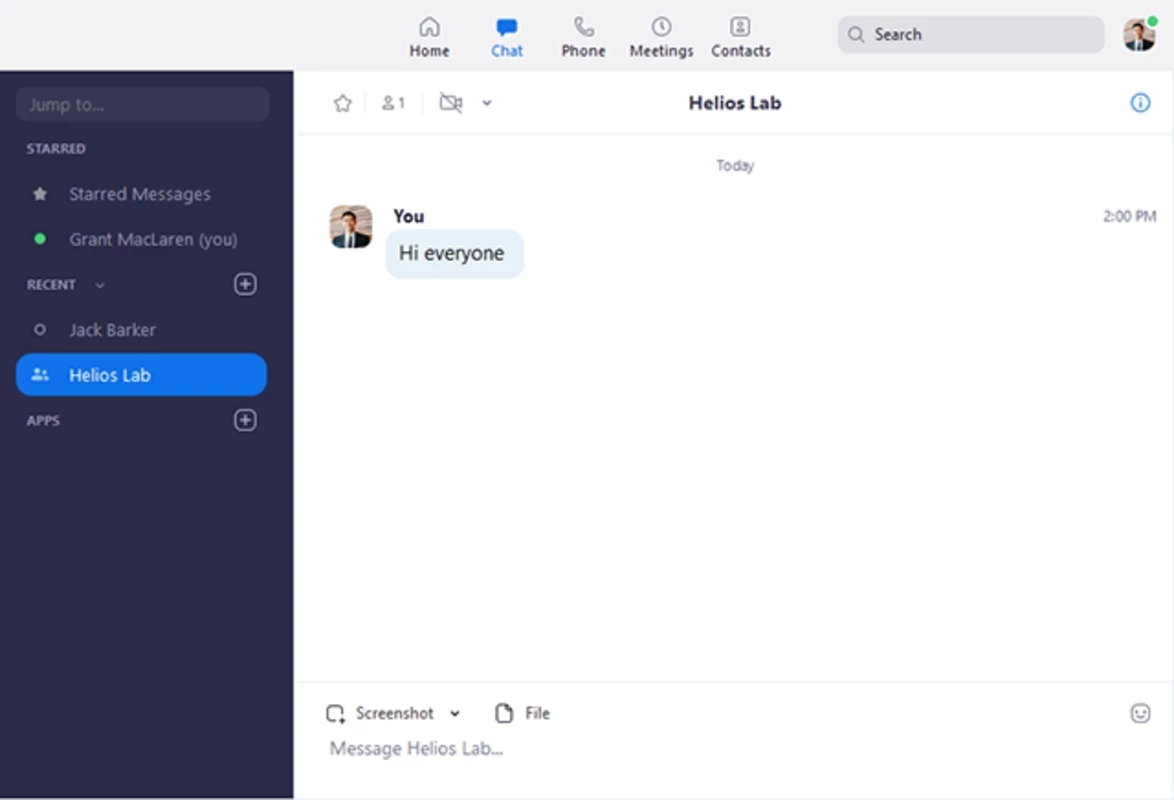
Platforma ni omejena le na avdio/video klice, saj imate vgrajeno tudi funkcijo za sporočanje. Pomaga vam nadaljevati pogovor, tudi ko niste na avdio/video klicu. Inovativna funkcija uporabnikom omogoča pošiljanje datotek, slik, povezav ali celo GIF-ov ter uporabo različnih filtrov za spreminjanje videza.
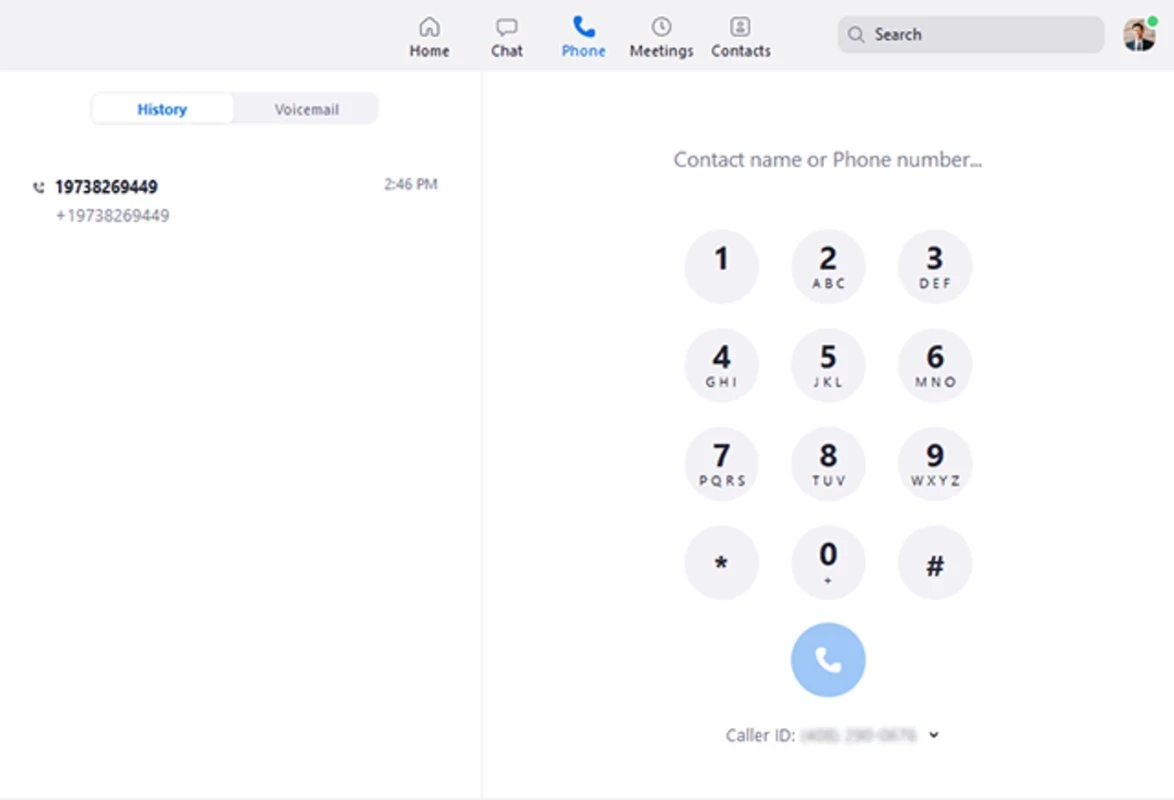
Zoom Phone je plačljivi dodatek, ki ga ponuja programska oprema in omogoča brezhibno integracijo z vašim telefonskim sistemom. Na ta način lahko kličete neposredno iz Zooma, hkrati pa upravljate preusmeritev klicev in glasovno pošto, celo delegirate klice in tako naprej.
Platforma izboljšuje produktivnost uporabnikov, hkrati pa ponuja integracijo z več drugimi aplikacijami za produktivnost , kot so Google Koledar, Slack, Outlook, Gmail, iCal, Salesforce in številne druge. Poleg tega lahko z možnostjo Zgodovina, vgrajenimi orodji za sodelovanje, naprednimi orodji za uporabniške privilegije in številnimi drugimi pomembnimi komunikacijskimi funkcijami, ki so na voljo na platformi, dobite 10 let star zapis za izboljšano komunikacijsko izkušnjo.
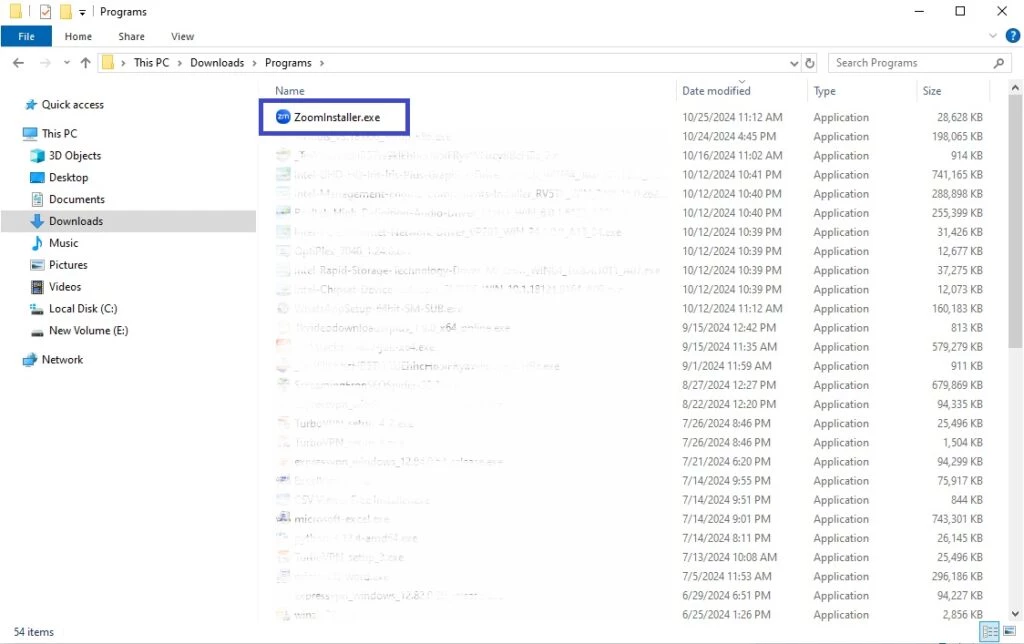
Kliknite gumb »Prenesi« na strani in prenesite datoteko exe programa Zoom v svoj sistem. Datoteka exe se bo samodejno prenesla in shranila v mapo »Prenosi«. Shranite jo lahko tudi v želeno mapo.
Po končanem prenosu izvlecite datoteko .exe in zaženite namestitveni program tako, da jo dvokliknete. Postopek namestitve dokončajte tako, da sledite navodilom na zaslonu.
Zdaj morate zagnati aplikacijo s klikom na ikono aplikacije na namizju. Pozvani boste k ustvarjanju računa s klikom na možnost »Prijava« ali »Pridruži se sestanku«, če se želite le pridružiti sestanku. Izogibajte se pojavnemu oknu z opozorilom in kliknite možnost »Zaženi«. Za prijavo lahko uporabite navedene metode.
Po prijavi zaženite sejo Zoom s klikom na »Nov sestanek«; delite ID sestanka ali neposredno povabilo v aplikaciji, da povabite druge na sestanek. Možnost telefonskega klica lahko uporabite za klicanje ali prejemanje klicev, ogled zgodovine klicev in dostop do sporočil glasovne pošte.
Kliknite možnost Nastavitve in se pomaknite navzdol do zavihkov Zvok/Video ter pred začetkom sestanka nastavite mikrofon, zvočnik in kamero. Kliknite možnost »Zaženi hitri test«, da se prepričate, da je vse v redu.
Za načrtovanje sestankov uporabite vgrajena orodja za načrtovanje ali druge integrirane aplikacije, kot so Outlook, Google Koledar itd. Za povabilo udeležencev na sestanek uporabite e-pošto, stike v Zoomu ali povezavo za skupno rabo.
Microsoft Teams se integrira z drugimi aplikacijami za produktivnost v paketu Microsoft Office 365 in ponuja hitro skupno rabo datotek, sodelovanje v realnem času in številne druge inovativne funkcije za ustvarjanje oddaljenih povezav med ljudmi.
Ena od velikih platform za opravljanje avdio/video klicev, ki ponuja preprost intuitiven vmesnik. Zaslon lahko preprosto delite z drugimi in tako lažje sodelujete.
Google Meet je preprost intuitiven vmesnik z integracijo Google Koledarja in drugih aplikacij za produktivnost, ki omogočajo ustvarjanje majhnih ali velikih avdio/video sestankov.
Discord je tudi velika komunikacijska platforma, posebej zasnovana za igralce, ki jim omogočajo deljenje zaslonov, pošiljanje sporočil in zanesljivo opravljanje avdio/video klicev.
Gre za komunikacijo na ravni industrije, ki ponuja celotne funkcije za ustvarjanje oddaljenih povezav med ljudmi.
Sodelovanje v realnem času, učinkovito okolje za avdio/video klice, vgrajen program za sporočanje in integracija z več drugimi aplikacijami za produktivnost naredijo platformo eno najboljših rešitev za nadaljevanje vaših projektov na daljavo.
Preprosta aplikacija z vgrajenimi vsemi funkcijami spletnih sestankov, kot so deljenje zaslona, sodelovanje, deljenje datotek in neposredno sporočanje.
Prednosti
Slabosti

WhatsApp za PC je najbolj priljubljena spletna aplikacija, ki omogoča klepet s šifriranjem od konca do konca ter avdio- in videoklice.

Microsoft Teams omogoča komunikacijo in sodelovanje med ljudmi, ki delajo na istem projektu.

APK za Facebook za Android na računalniku z operacijskim sistemom Windows (7/10/11) za nalaganje in deljenje vaših lepih spominov, fotografij in videoposnetkov.

Telegram vam omogoča komunikacijo z drugimi uporabniki ter opravljanje avdio- in videoklicov z enim stikom ali v skupinah.

Šifriranje od konca do konca za videokonference

Sporočila v oblaku Telegram neposredno iz spletnega brskalnika.